
ソーシャル広告
商品、服装、場所向けの 9:16 ループ。最初の数秒に明確な動きを入れます。
HiDream Video オンライン
プロンプトや静止画を HiDream Video で短いクリップに。長いテイクが必要なら HiDream O1 Video に切り替えます。
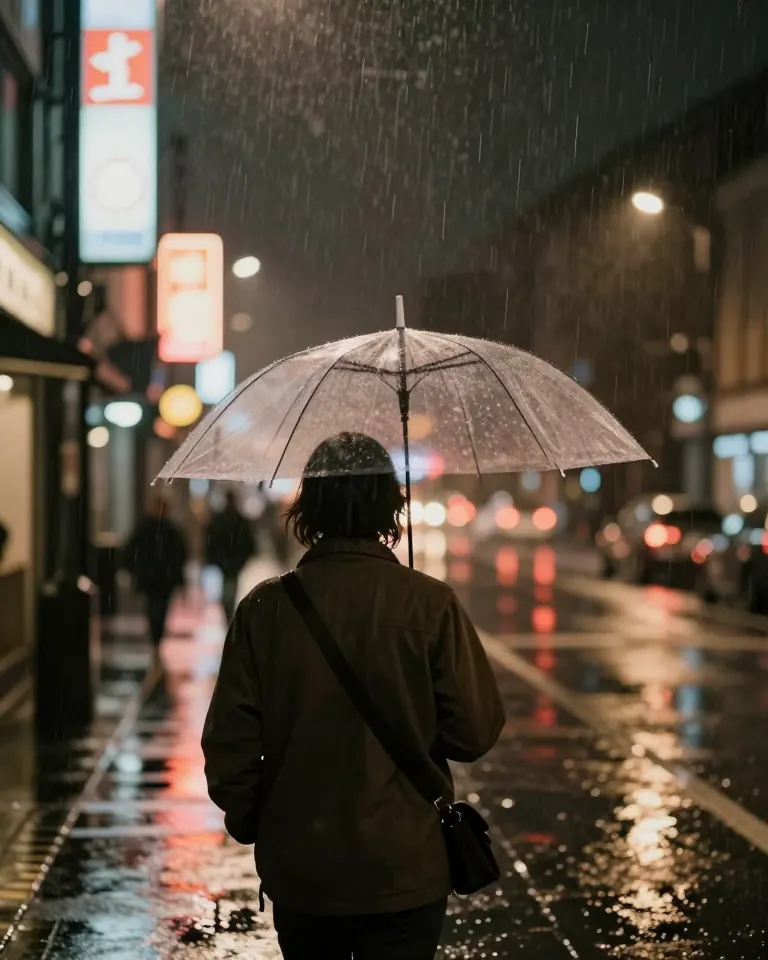
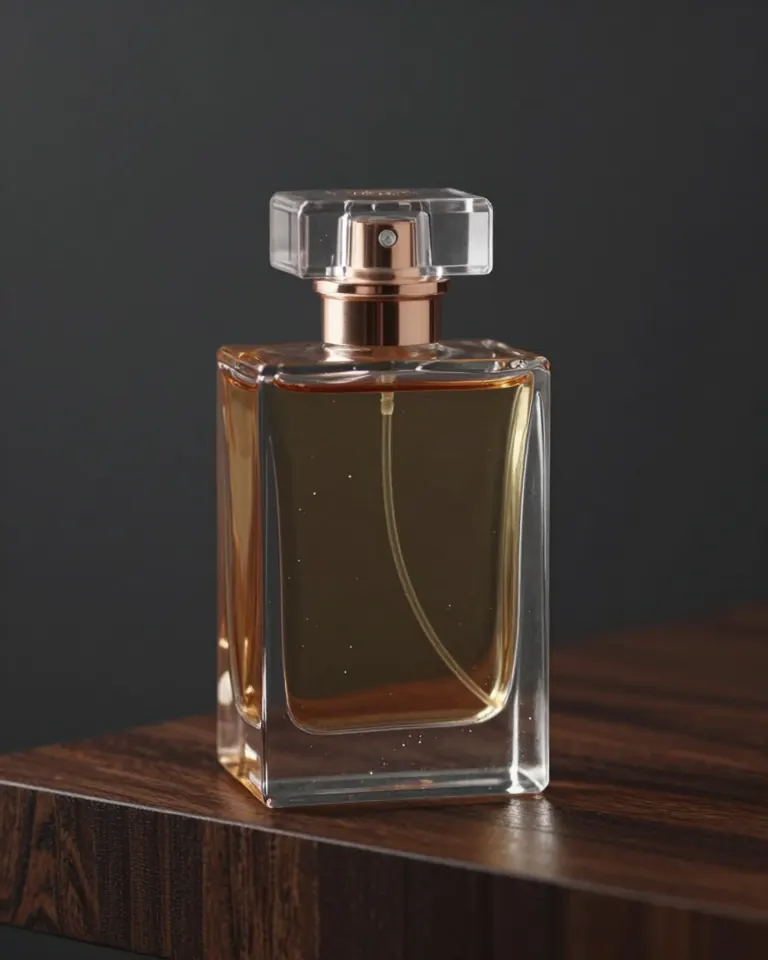
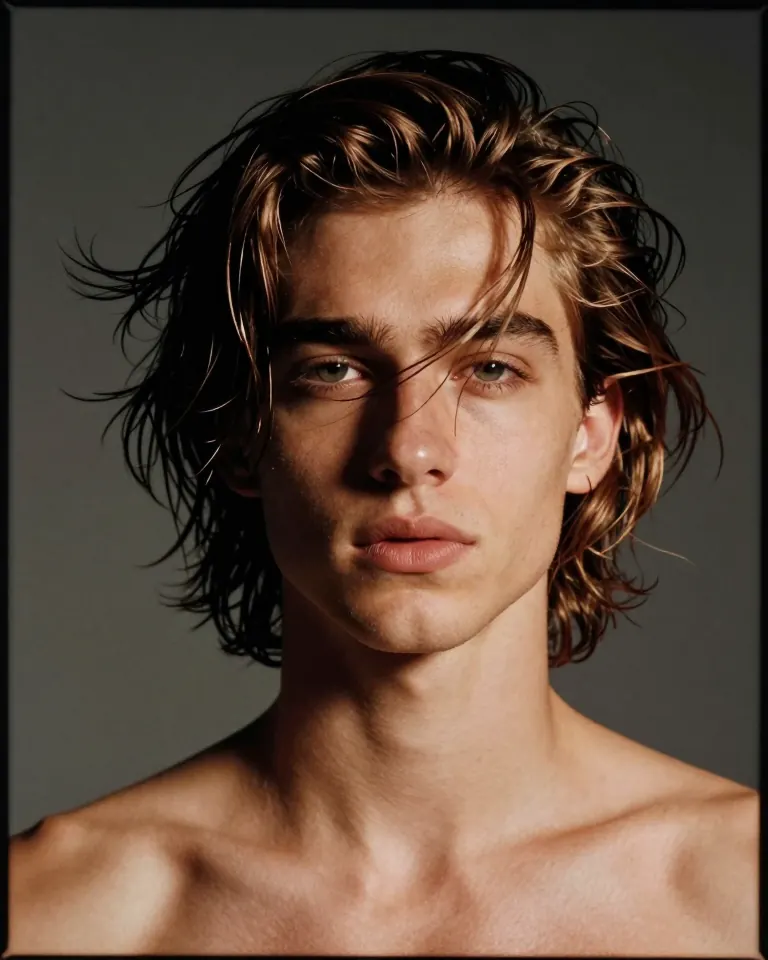
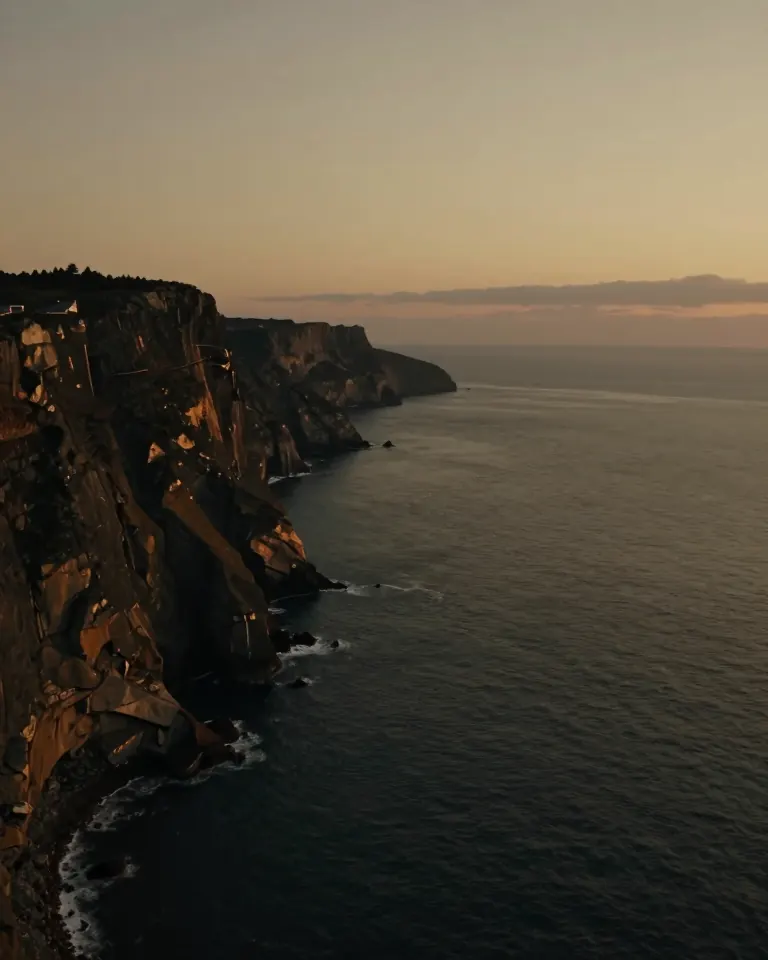
ワークスペースと同じトーンの静止画。選ぶとそのプロンプトが入ります。
HiDream Video は短いクリップ向け。HiDream O1 Video は同じアカウントの長尺オプションです。
被写体、動き、カメラを記述。HiDream Video は 5・10・15 秒を書き出します。
静止画から開始。動きを2枚目で終わらせたいときは任意の終了フレームを追加できます。
16:9、9:16、4:3、3:4 と 480p、720p、1080p を選べます。クレジットは設定に応じて変わります。
1〜30秒、480p または 720p、必要なら参照動画には O1 を使います。
完成したクリップはアカウントの履歴に残り、再生、ダウンロード、同じプロンプトからの再生成ができます。
720p・5秒の HiDream Video は 240 クレジット。720p・5秒の HiDream O1 Video は 315 クレジット。長く高画質ほど高く、ボタンに見積もりが出ます。
hidream.video は独立した第三者の作業サイトです。HiDream 公式サイトではなく、提携もありません。
マーケティングページはプロンプトを作業画面へ渡すだけです。生成はログイン後です。
被写体、動き、カメラを書きます。例のボタンが使えるプロンプトを入れます。
生成は HiDream Video が選ばれた作業画面へ移動します。このページでは課金しません。
長さ、比率、解像度を選び、クレジット見積もりを確認して生成します。完成したら履歴からダウンロードします。
広告、ソーシャル、プロダクト、場所の短い映像。それぞれ作業を始める用途であり、仕上がりの保証ではありません。
商品、服装、場所向けの 9:16 ループ。最初の数秒に明確な動きを入れます。
テーブル上のボトル、機器、パッケージ。カメラは一動作、画面内の文字なし。
髪、生地、小さな首の動き。光とレンズを具体的に書きます。
崖、街路、室内を一つのゆっくりしたカメラで。読めない小さな看板の群れは避けます。
作業用のサンプルです。顧客レビューや確認済みの引用ではありません。
“9:16 のショップ用ループ。ボトルが四分の一回転し、光がガラスを横切り、ラベルのない静止で終わる。”
“ポートレート試験。風が髪を持ち上げ、頭がわずかにカメラへ向き、ブロンズのリムライト、衣装にロゴなし。”
“旅のオープニング。黄昏の崖に沿って8秒ドリフトし、水平線で止まる。”
HiDream Video は hidream.video の短尺ジェネレーターです。テキストまたは静止画から始め、5・10・15 秒、480p・720p・1080p を選べます。
HiDream O1 Video は同じ作業画面の長尺オプションです。480p または 720p で 1〜30 秒、参照動画も使えます。どちらもこの製品上の名称です。本サイトは HiDream 公式のモデル提供元ではありません。
HiDream Video は 5・10・15 秒。HiDream O1 Video は 1〜30 秒です。
プロンプトを書き、開始画像を上げ、特定の画面で終わらせたいときに終了画像を足します。
生成ボタンは実行前に、現在の長さと解像度のクレジット見積もりを出します。
hidream.video は独立した第三者サイトであり、HiDream の関連・承認はありません。 HiDream O1 Video のページを見る
二つの動画オプション、クレジット、このサイトについての率直な答え。